邮件服务器-邮件系统-邮件技术论坛(BBS)
标题: Ipad对接邮件服务器 轻松实现邮件收发教程 [打印本页]
作者: zuoruo 时间: 2012-10-17 14:13
标题: Ipad对接邮件服务器 轻松实现邮件收发教程
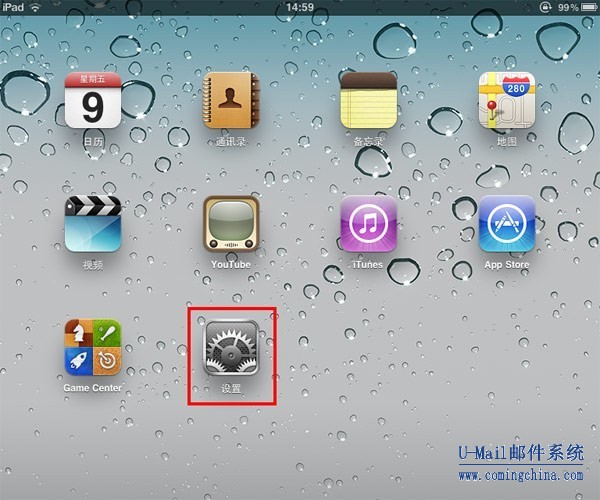
(1)在IPAD桌面上,找到并点击“设置”按钮,如下图:
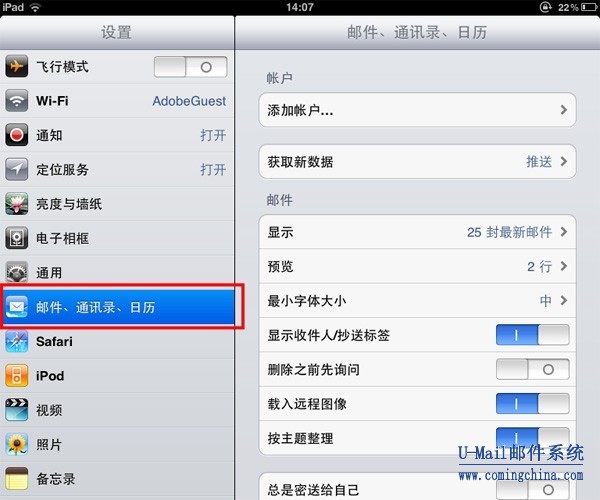
(2)打开后,在左侧选择“邮件、通讯录、日历”选项,如下图:
(3)点击“添加用户”,如下图:
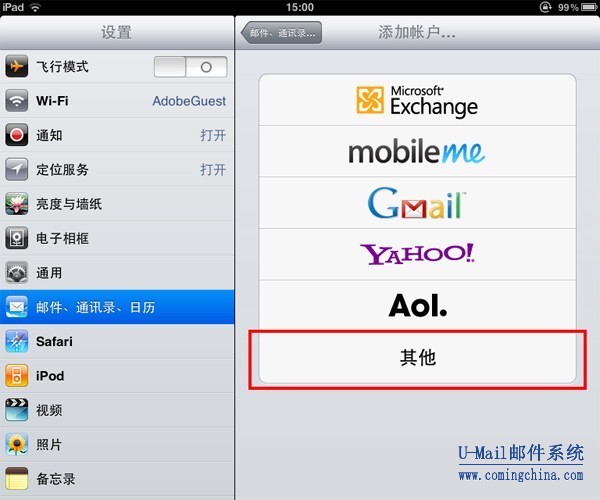
(4)选择“其它”选项,如下图:
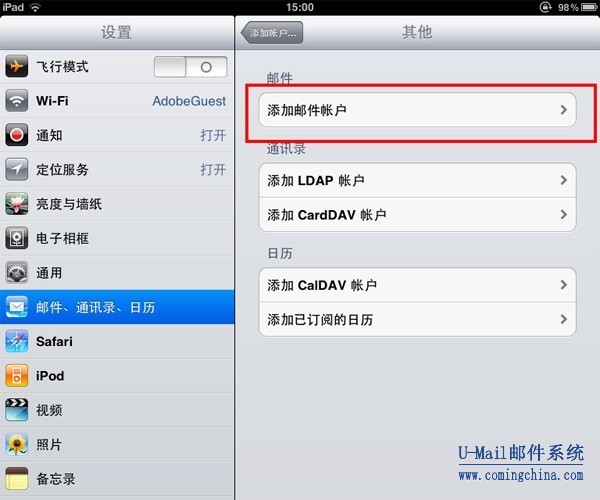
(5)选择“添加邮件账户”,如下图:
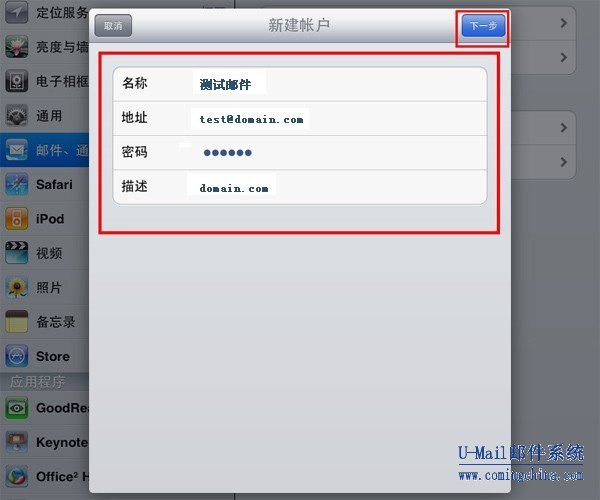
(6)输入以下信息,填写完成后,点击右上角的“下一步”按钮即可,如下图:
名称:测试邮箱(自定义)
地址:test@domain.com(请更改成您自己想要设置的邮箱)
密码:邮箱账户的密码
描述:domain.com(自动产生,也可更改)
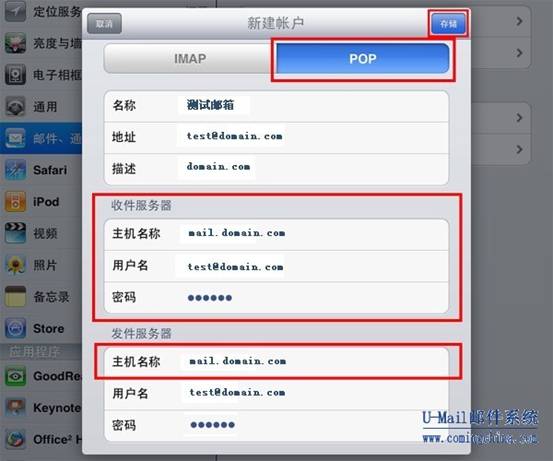
(7)出现“IMAP/POP”设置界面,这里我们选择POP方式,如下图:
收件服务器:
主机名称:mail.domain.com(请更改成自己的)
用户名:test@domain.com(请更改成您自己想要设置的邮箱)
密码:邮箱账户的密码
发件服务器:
主机名称:mail.domain.com(请更改成自己的)
用户名:test@domain.com(请更改成您自己想要设置的邮箱)
密码:邮箱账户的密码
填写完成后,点击右上角的“存储”按钮即可,如下图:
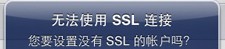
(8)点击“存储”按钮后,会弹出“SSL连接”的提示,这里选择“否”,如下图:
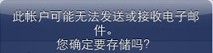
(9)点击“存储”按钮后,会弹出“是否确定存储”的提示,这里选择“存储”,如下图:
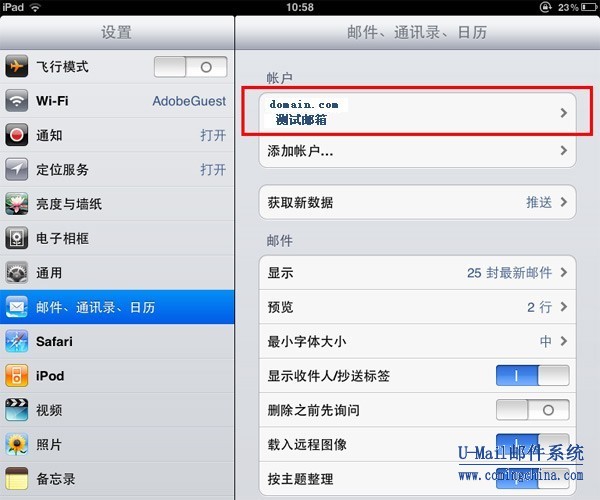
(10)切换回“邮件、通讯录、日历”选项,选择刚刚添加的邮箱账户,如下图:
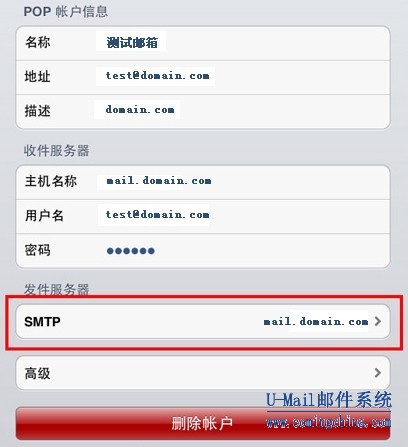
(11)选择“发件服务器”中的“SMTP”,如下图:
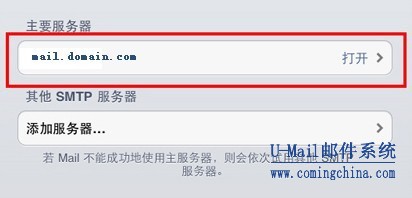
(12)点击“主要服务器”,如下图:
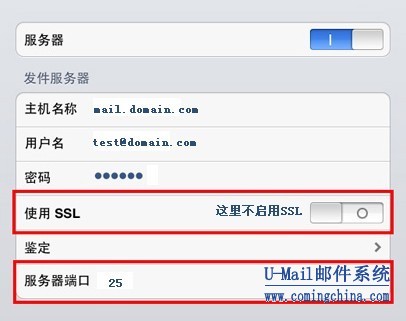
(13)不启用SSL,将发件服务器端口改成25,如下图:
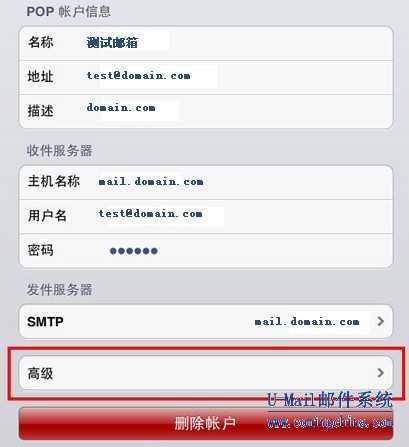
(14)点击“高级”选项,如下图:
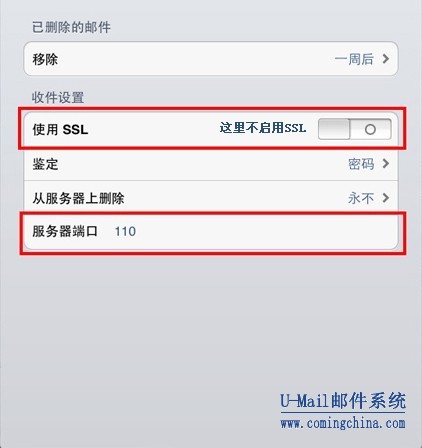
(15)不启用SSL,将收件服务器端口改成110,如下图:
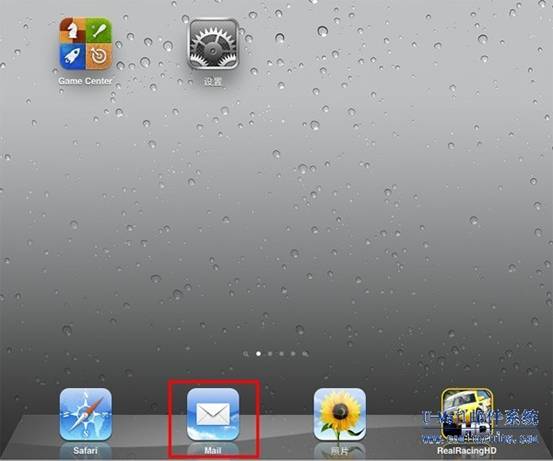
(16)设置完成,回到首页菜单,点击Mail进行收发邮件
更多移动终端企业邮箱设置:
版权声明:此文章为U-Mail邮件服务器原创,如需转载请保留此链接,并勿随意改动文章内容!
| 欢迎光临 邮件服务器-邮件系统-邮件技术论坛(BBS) (http://bbs.5dmail.cn/) |
Powered by Discuz! X3.2 |